Pular para o conteúdo

Central de ajuda

Última atualização: 12/11/2026

Respostas curtas para o dia a dia, tela por tela. Na clínica com profissional de saúde, as telas dizem paciente e prontuário; no studio de beleza, cliente e histórico. O resto funciona igual.

Começar

Por onde começo?

Novidade A administradora de uma clínica nova vê, no alto do Início, os Primeiros passos, com o que falta para começar.

  • Os passos são: a logo da clínica, as profissionais, os procedimentos, os horários e os serviços de cada profissional, o agendamento pelo link, o caixa e o Pix, o teste de alergia (no studio) e a equipe.
  • Toque no passo para abrir a tela dele.
  • O passo fica marcado como Feito sozinho, quando a clínica já tem aquilo, e o cartão some quando tudo estiver feito.
  • Esconder tira o cartão de vez.
Como entro e troco a senha?

  • Entre com o seu usuário (por exemplo, ana.recepcao) e a senha.
  • Esqueceu a senha: peça à administradora da clínica, que gera uma senha provisória de 48 horas. Se você é a administradora, fale com o suporte.
  • Na primeira entrada com a senha provisória, crie a sua: de 8 a 100 caracteres, com letras e números, sem o seu usuário.
  • Para trocar a senha, toque no seu nome, no alto (no celular, no ícone de pessoa), e em Trocar senha. As suas outras sessões são encerradas.
  • 5 senhas erradas seguidas bloqueiam a entrada por 15 minutos. A administradora pode desbloquear antes, em Usuários.

Novidade Depois de trocar a senha pelo menu, o sistema volta à tela de entrada com "Senha trocada. Entre de novo com a senha nova.": entre com a senha nova. Na primeira entrada, com a senha provisória, você continua indo direto para o Início.

Como instalo o aplicativo no celular?

O Estesia fica na tela do celular ou do tablet como um aplicativo e abre pelo ícone, sem a barra do navegador.

  1. Abra o Estesia no navegador do aparelho e entre.
  2. No Início, toque em Instalar, no cartão. Também dá pelo seu nome (no celular, o ícone de pessoa), em Instalar o aplicativo.
  3. No Android: confirme na pergunta do Chrome. Sem a pergunta, toque em ⋮, no alto, em Instalar app e em Instalar.
  4. No iPhone: a janela mostra o passo a passo do Safari: Compartilhar, Ver Mais, Adicionar à Tela de Início, deixe Abrir como app web ligado e toque em Adicionar. Depois, toque em Já instalei.
  • Aberto dentro do Instagram ou do WhatsApp, a janela pede para abrir no Safari (no Android, no Chrome): toque em Copiar o endereço e cole no navegador.
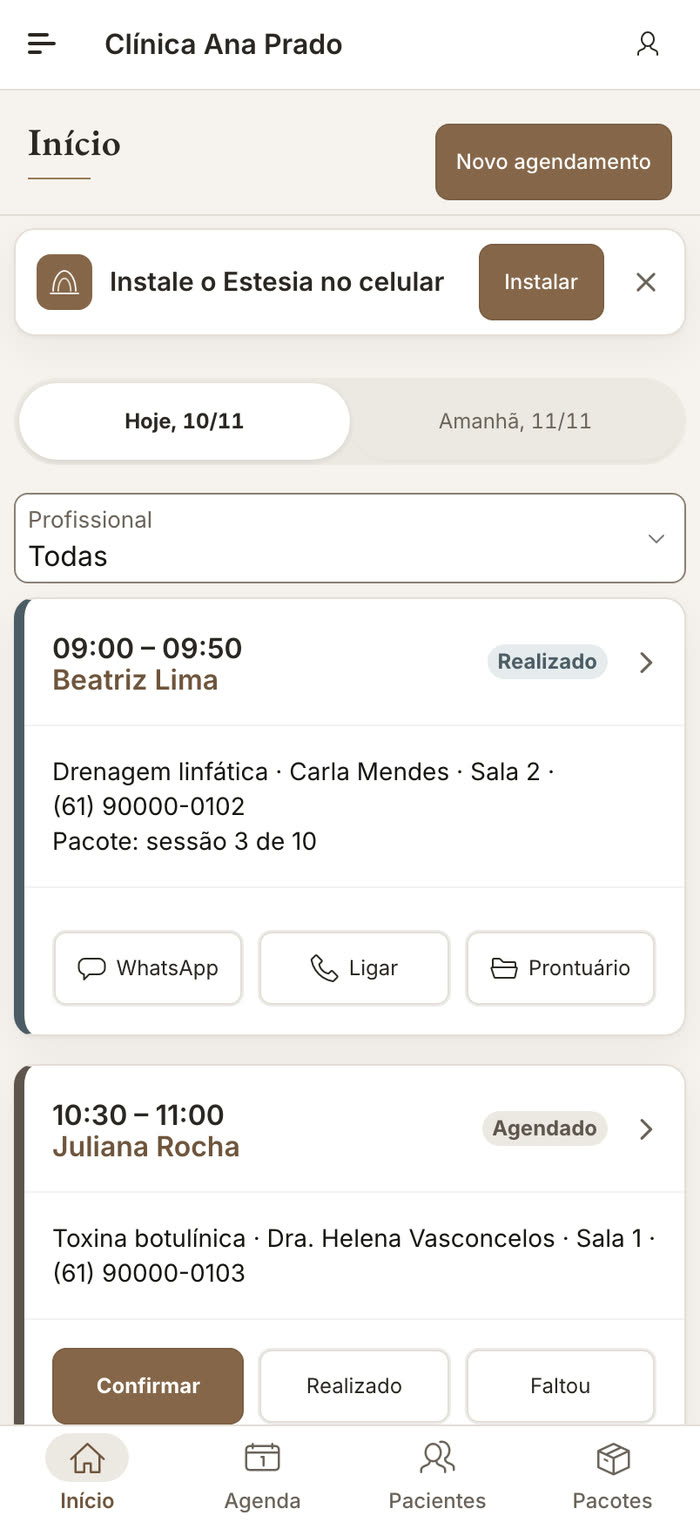
O Início no celular, com a oferta de instalar a Estesia e a barra de abas embaixo

Agenda e atendimentos do dia

Como marco um horário?

  1. Na Agenda, toque em Novo agendamento. Também dá para clicar num horário livre (no celular e no tablet, tocar e segurar).
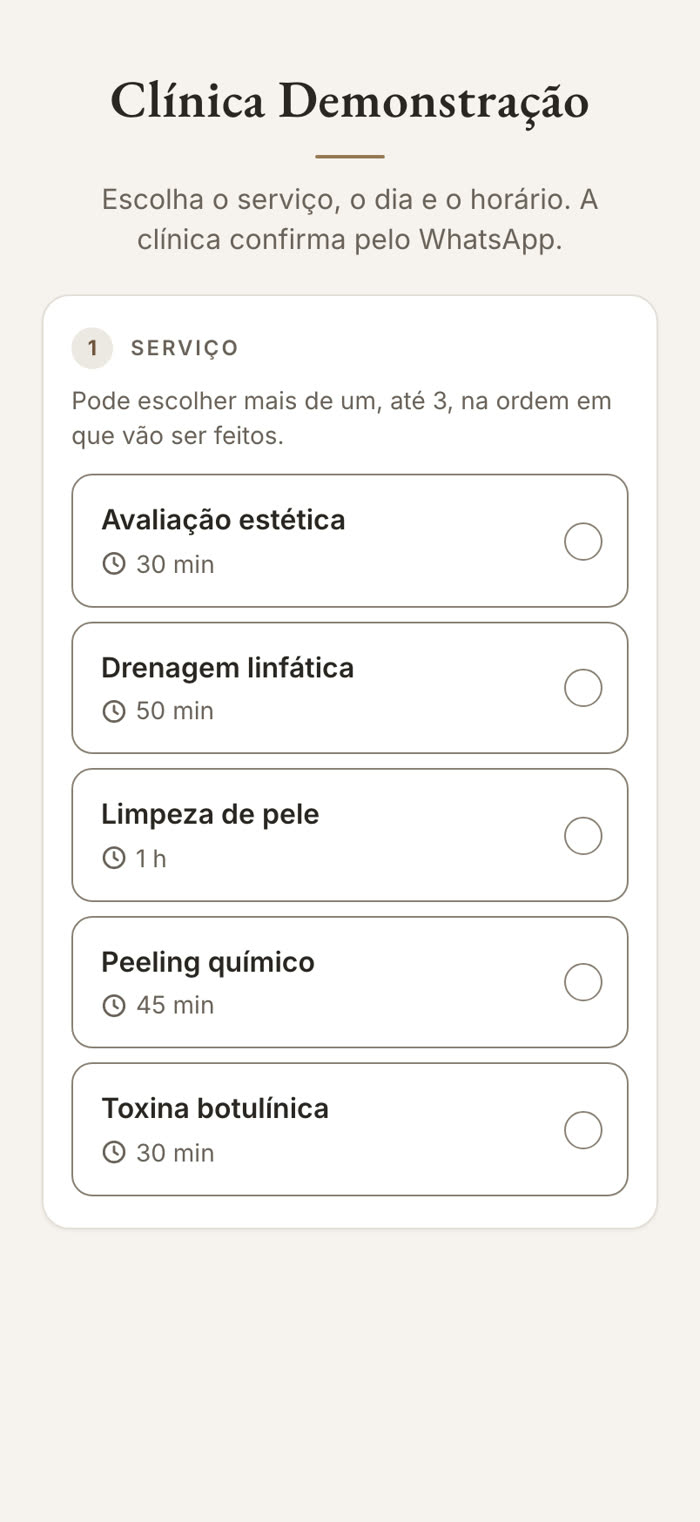
  2. Escolha a cliente. Cliente nova: o botão Novo paciente (no studio, Novo cliente), logo abaixo, cadastra sem sair do agendamento.
  3. Escolha o procedimento e a profissional. O fim vem pela duração do procedimento.
  4. Se a cliente tem pacote desse procedimento, a sessão do pacote já vem escolhida.
  5. Toque em Agendar.
  • Ao escolher a cliente e o procedimento, aparecem a Última sessão daquele procedimento e, se for o caso, o aviso do teste de alergia.
  • Encaixe: ligue para marcar num horário já ocupado ou bloqueado.
  • Bloquear horário (folga, férias, almoço) fica ao lado do Novo agendamento.
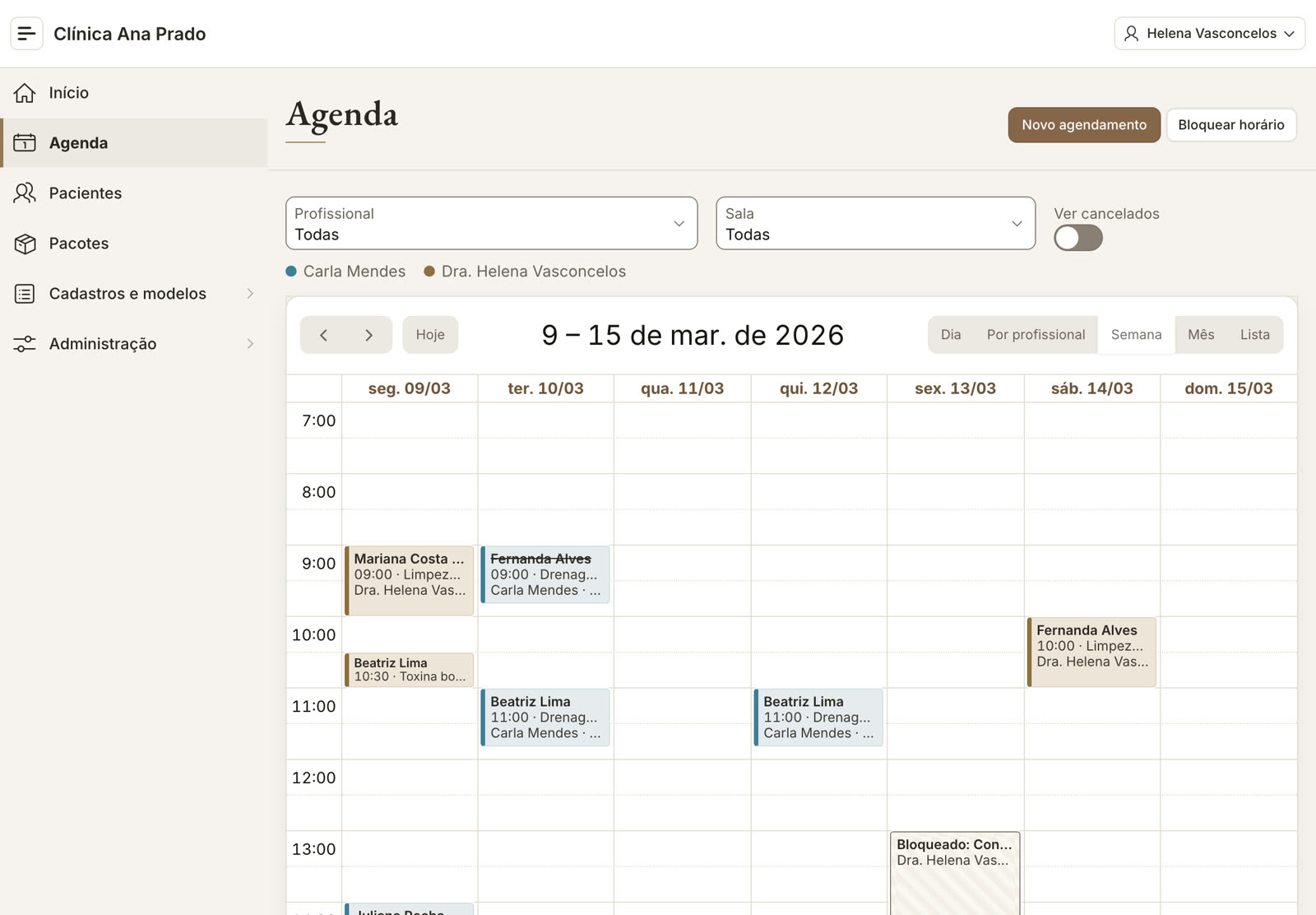
A agenda, com os atendimentos de cada profissional

Como remarco ou cancelo?

  • Remarcar: arraste o atendimento para o horário novo (no celular e no tablet, toque, segure e arraste). Também dá para abrir o atendimento e mudar o horário.
  • Cancelar: abra o atendimento, mude a Situação para cancelado, escreva o Motivo do cancelamento e toque em Salvar.
  • O horário cancelado fica livre de novo. Ver cancelados, na Agenda, mostra os cancelados.
  • Quando um horário já marcado é bloqueado depois (folga, por exemplo), o Início mostra Remarcar: horário bloqueado: ligue para a cliente e combine outro horário.

Como confirmo um horário ou marco falta?

  • No Início, cada atendimento do dia tem Confirmar, Realizado e Faltou. Realizado e Faltou perguntam antes de gravar.
  • No computador e no tablet, o Início abre no Quadro: arraste o cartão para a coluna Confirmado, Realizado ou Faltou.
  • Também dá para abrir o atendimento e mudar a Situação.
  • Se a clínica conta a falta como sessão do pacote (Configurações), a falta usa uma sessão.
  • O botão WhatsApp do cartão abre a conversa no WhatsApp deste aparelho, com uma mensagem pronta. Confira antes de enviar.

O lembrete automático pelo WhatsApp está em ativação. Quando a Meta, a empresa do WhatsApp, aprovar a mensagem, a cliente vai receber o lembrete na véspera e confirmar com um toque, e a confirmação vai aparecer sozinha na agenda. Até lá, confirme pelo botão.

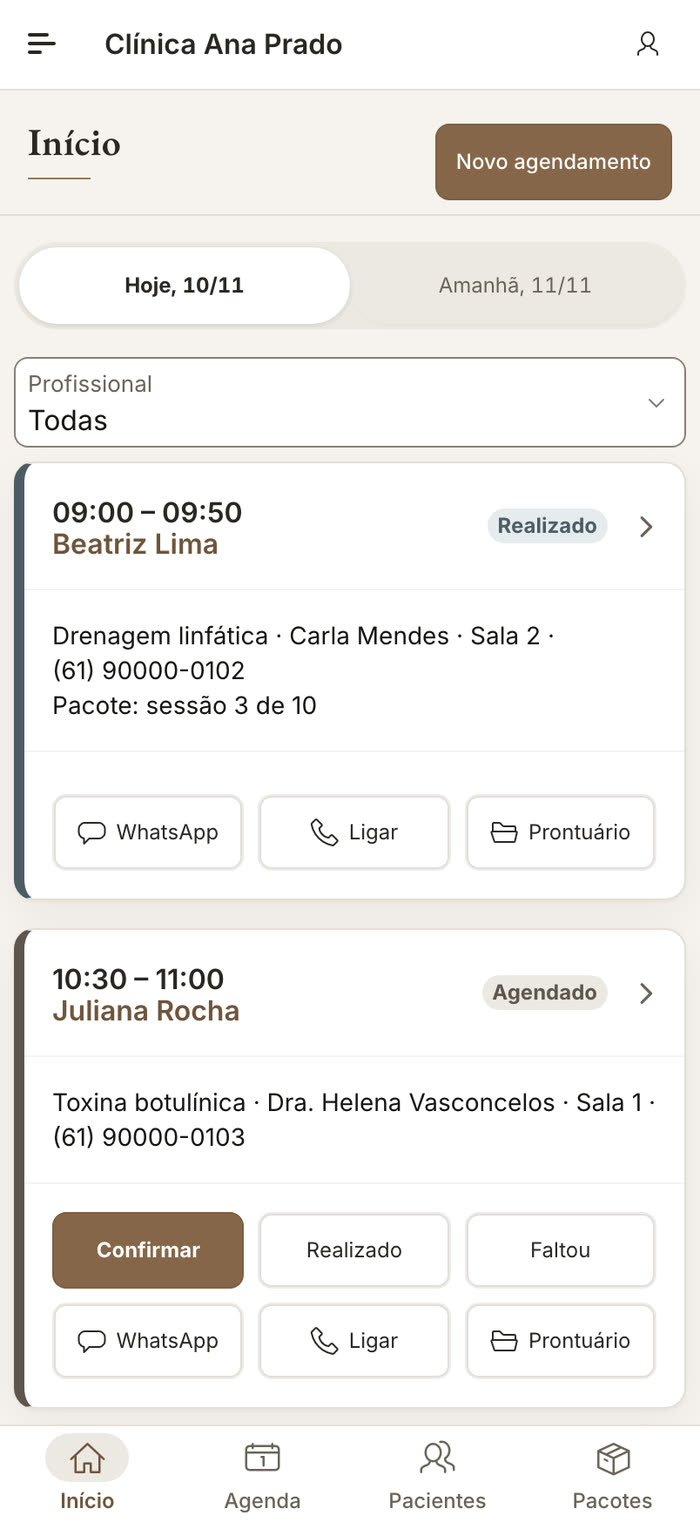
O Início no celular: os atendimentos do dia em lista, com WhatsApp, ligação e prontuário em cada um

Como chamo a cliente para o retorno?

  1. Em Cadastros e modelos > Procedimentos, preencha Retorno em (dias) no procedimento (por exemplo, 21 para cílios). Em Retorno como, escolha o procedimento da volta, como a manutenção.
  2. No Início, em Retornos, aparece quem está na hora de voltar, dos atrasados até 30 dias aos próximos 7 dias, com o selo Atrasado, Hoje ou Em N dias.
  3. Toque em WhatsApp: abre a conversa no WhatsApp deste aparelho, com a mensagem pronta. O botão só aparece para quem aceitou receber mensagens pelo WhatsApp, no cadastro.
  4. Depois de falar com ela, toque em Já chamei.

Novidade Com o Retorno como preenchido, a cliente aparece com o nome da manutenção que vai fazer (antes, com o procedimento que fez), e o horário marcado da aplicação ou da manutenção tira ela da lista.

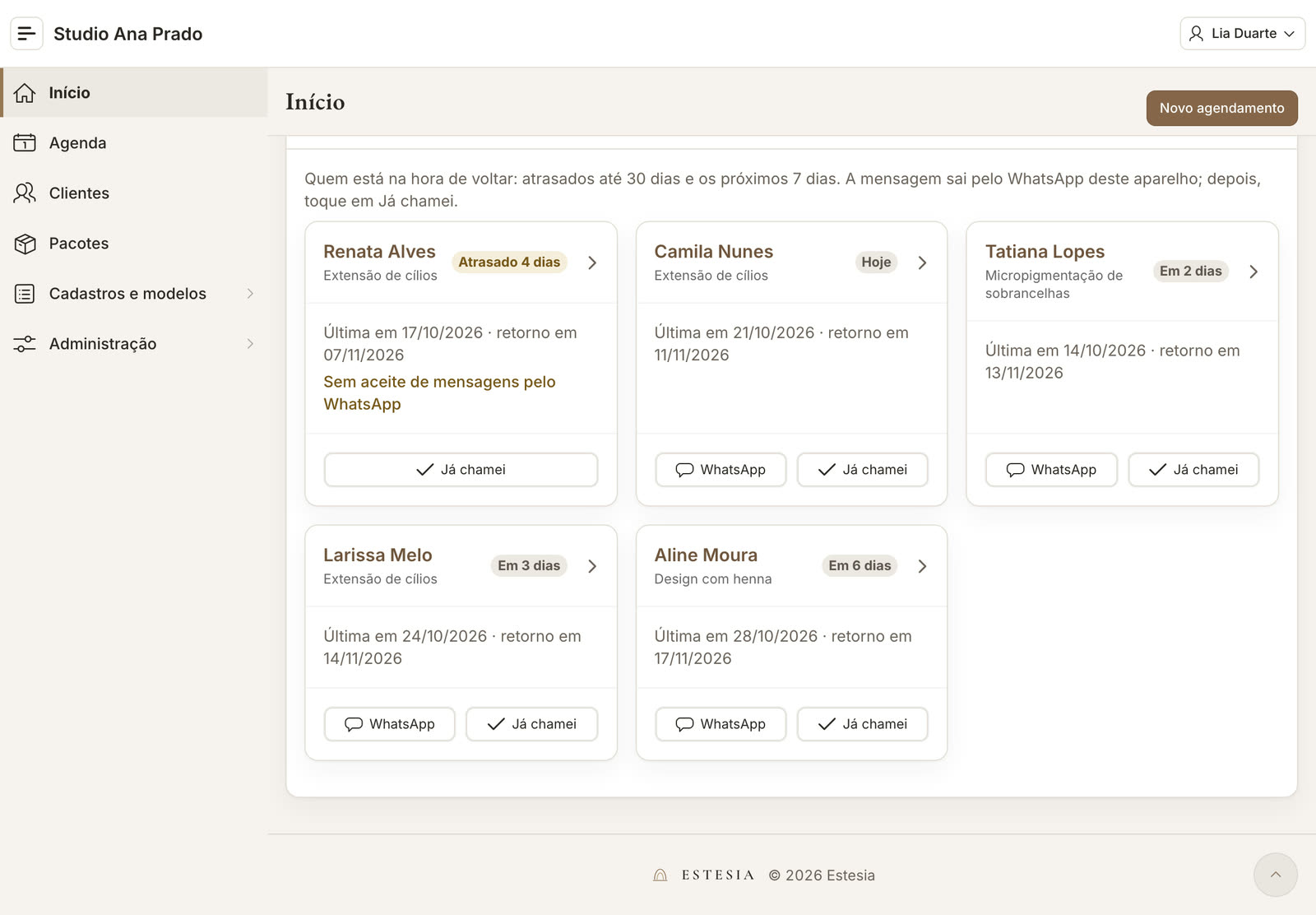
Os retornos no Início: quem está atrasada, quem volta hoje e nos próximos dias, com a mensagem pronta

Clientes e ficha

Como cadastro uma cliente?

  1. Em Pacientes (no studio, Clientes), toque em Novo paciente (no studio, Novo cliente).
  2. Preencha o nome, o telefone e o nascimento. CPF e telefone ganham a pontuação sozinhos.
  3. Recebe lembrete pelo WhatsApp vem desligado: ligue só se ela aceitou receber e escolha Como aceitou o lembrete.
  4. Toque em Cadastrar.
  • Também dá para cadastrar no meio do agendamento, pelo Novo paciente.
  • Para mudar o cadastro, abra o prontuário e toque em Editar.

Como preencho e assino a ficha de anamnese?

  1. Abra o prontuário da cliente: em Pacientes, toque no nome dela.
  2. Em Anamnese, escolha o modelo e toque em Começar ficha.
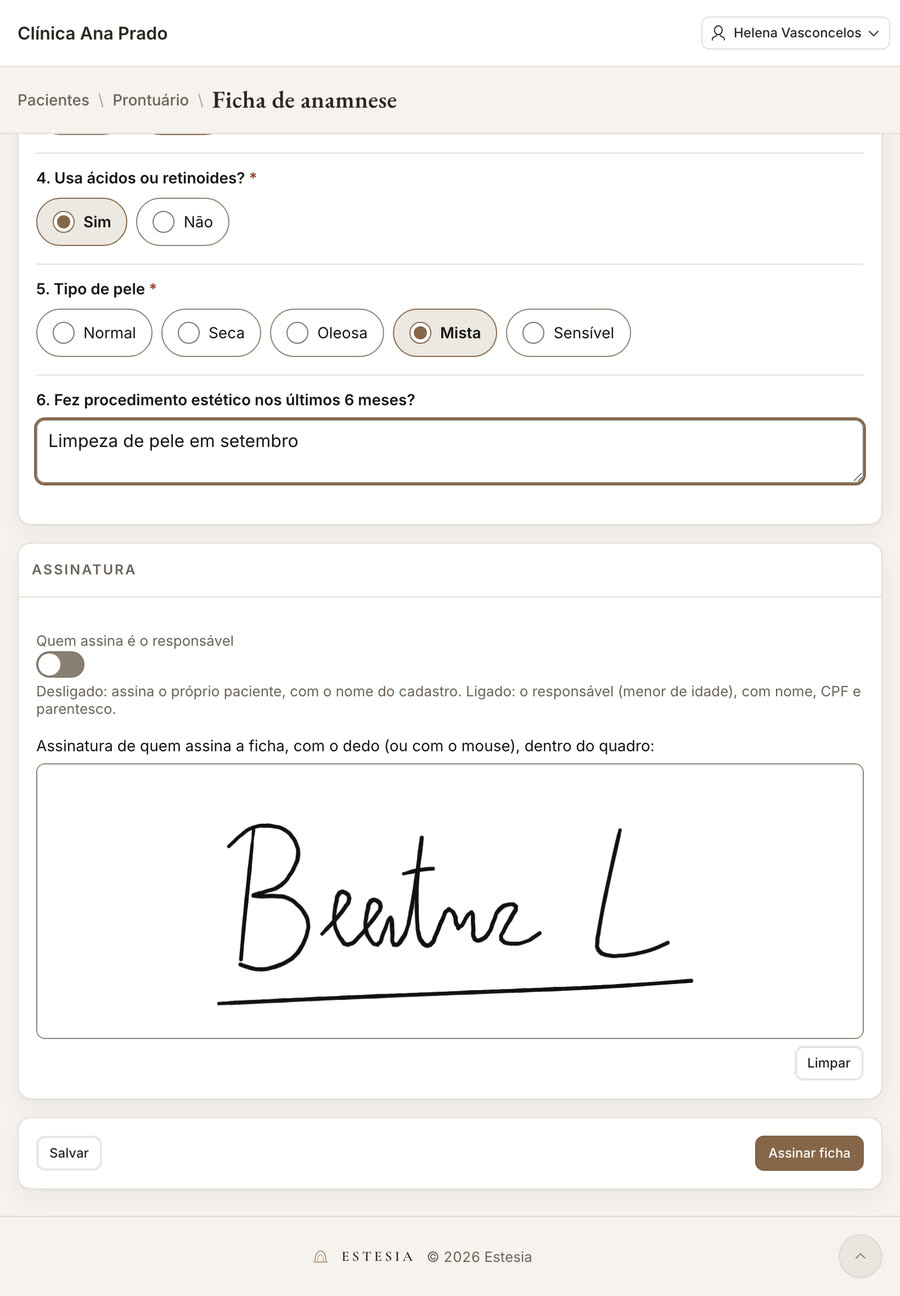
  3. Preencha e toque em Salvar. A ficha abre sem o menu, para passar o tablet à cliente.
  4. A cliente confere, assina no quadro com o dedo e toca em Assinar ficha. Errou o traço: Limpar. Se quem assina é o responsável, informe o nome, o CPF e o parentesco.
  • Assinada, a ficha não muda mais.
  • Os termos (fotos e divulgação de imagem) ficam em Termos, no prontuário: toque em Registrar aceite, e a cliente lê, assina e aceita.
A ficha de anamnese na hora de assinar, com a assinatura feita no quadro

Como registro o atendimento e as fotos?

  1. No prontuário, escolha o Atendimento a registrar e toque em Registrar atendimento.
  2. Escreva a evolução (no studio, a descrição) e inclua os produtos usados, com o lote, a quantidade e a área. Se o procedimento tem ficha da sessão, responda as perguntas.
  3. Toque em Salvar. A profissional do atendimento toca em Assinar registro. Assinado, o registro não muda mais.
  • Fotos: toque em Incluir foto. No celular, Tirar foto abre a câmera, e tocar na área da foto abre a galeria. Escolha antes, depois ou evolução, e a região.
  • Sem o termo das fotos aceito, o sistema pergunta antes de incluir.
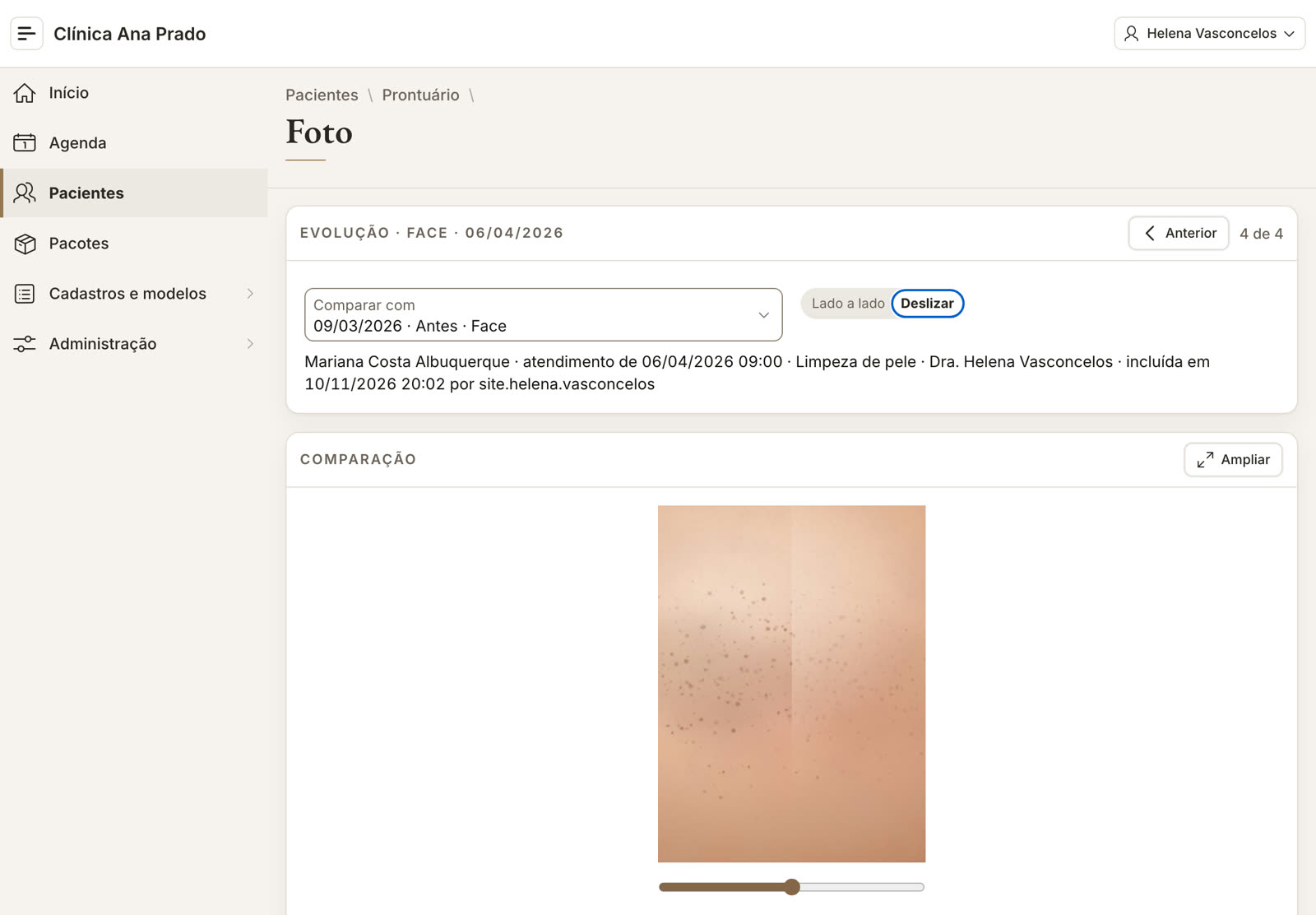
  • Comparar antes e depois mostra duas fotos lado a lado ou, em Deslizar, uma sobre a outra.
A comparação das fotos de antes e depois no modo Deslizar

Pacotes e caixa

Como vendo um pacote?

  1. Em Pacotes, toque em Vender pacote e escolha a cliente. Pelo prontuário, a cliente já vem escolhida.
  2. Escolha o pacote à venda: as sessões, o valor e a validade vêm sozinhos, e dá para ajustar.
  3. Toque em Vender pacote.
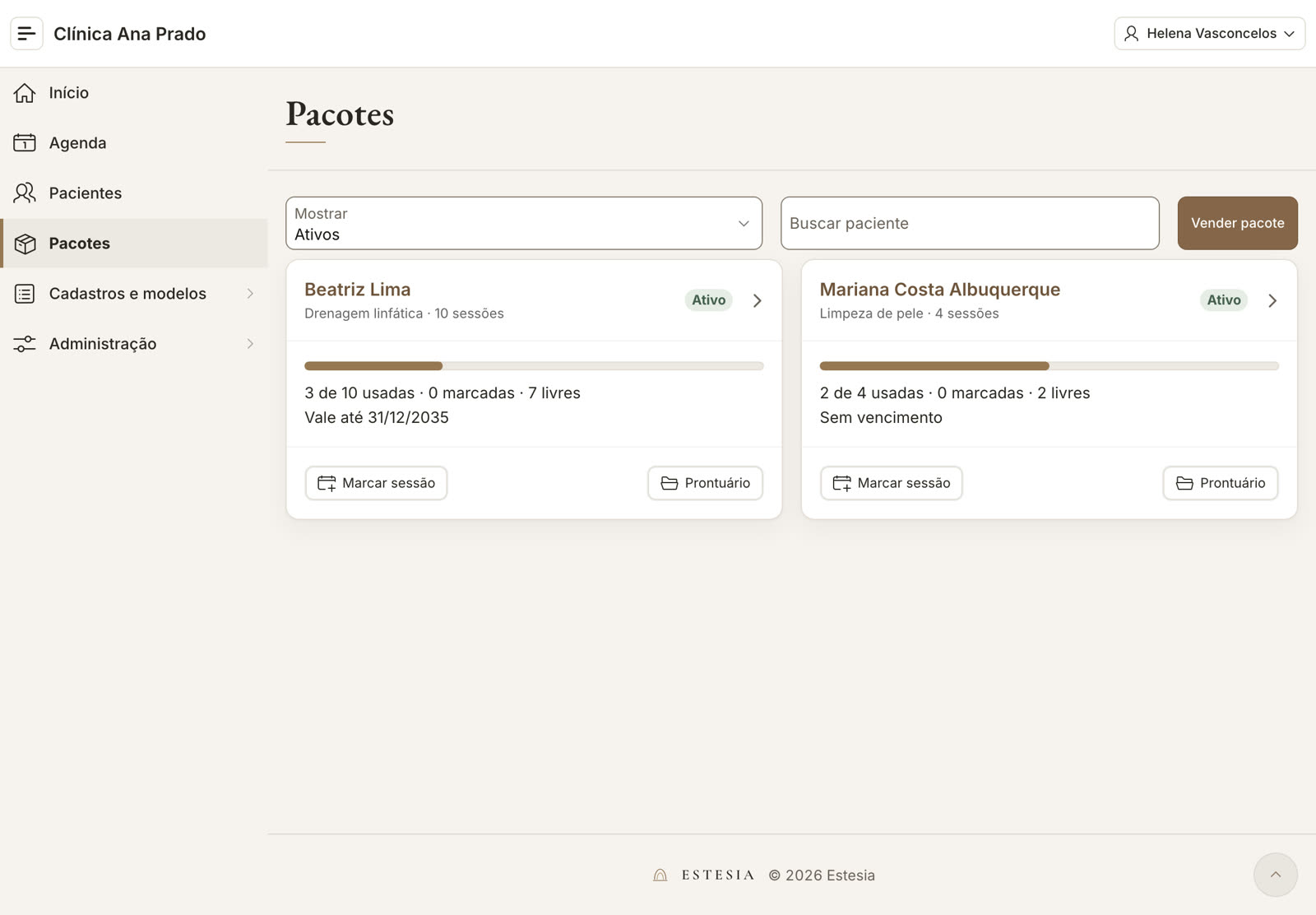
  • As sessões se marcam pelo Marcar sessão, no pacote, ou no agendamento, que já escolhe o pacote.
  • Com o caixa, abra o pacote e toque em Receber para cobrar a venda.
  • Os pacotes à venda se cadastram em Cadastros e modelos > Pacotes à venda.
Os pacotes ativos, com as sessões usadas, marcadas e livres

Como recebo no caixa?

O caixa aparece quando a administradora liga Usar o caixa, em Configurações.

  1. No Início ou no atendimento, toque em Receber. Também dá pela conta, no Caixa ou no prontuário.
  2. Escolha a forma de pagamento. O valor já vem com o saldo; para receber só uma parte, mude o valor.
  3. Complete conforme a forma e toque em Receber.
  • Dinheiro: digite o valor entregue, e o troco aparece.
  • Débito e crédito: no crédito, escolha as parcelas. Fotografe a via da maquininha, nunca o cartão.
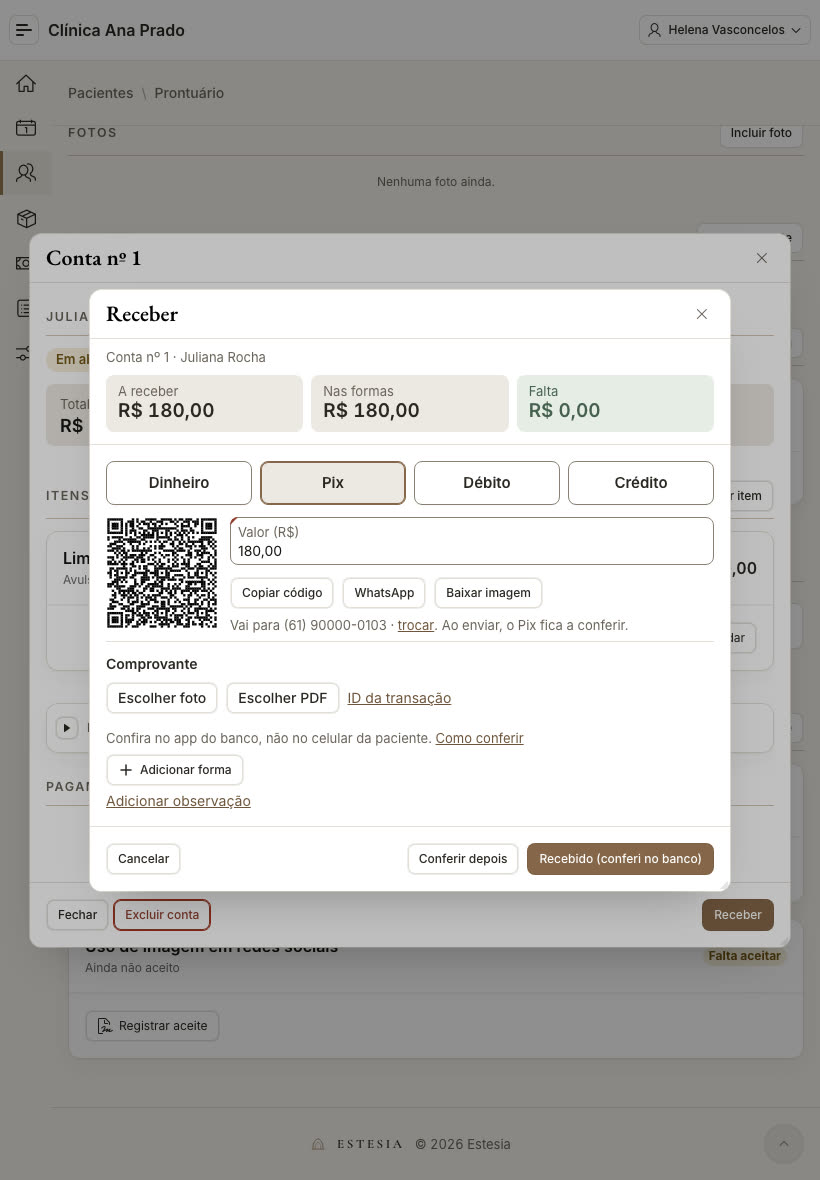
  • Pix: o QR Code aparece ao lado do valor, com Copiar código, WhatsApp e Compartilhar. Depois do pagamento, toque em Recebido (conferi no banco), se você confere o Pix, ou em Conferir depois. Confira sempre no app ou no extrato do banco da clínica, nunca no celular da cliente.
  • Mais de uma forma: toque em Adicionar forma e divida o valor (até 3 formas, no padrão).
A conta da cliente no tablet, com a tela Receber e o QR Code do Pix

Como emito o recibo?

  • Na conta, depois do primeiro pagamento recebido, toque em Recibo. Ele abre numa aba nova.
  • Imprimir ou salvar em PDF fica acima do recibo. No iPhone e no iPad, abre o compartilhar do aparelho com o PDF, para imprimir, salvar ou mandar pelo WhatsApp.
  • O recibo traz a logo, o CNPJ ou CPF e o endereço da clínica, como estão em Configurações. Ele não é nota fiscal.

Como crio um cupom?

Só a administradora, com o caixa ligado.

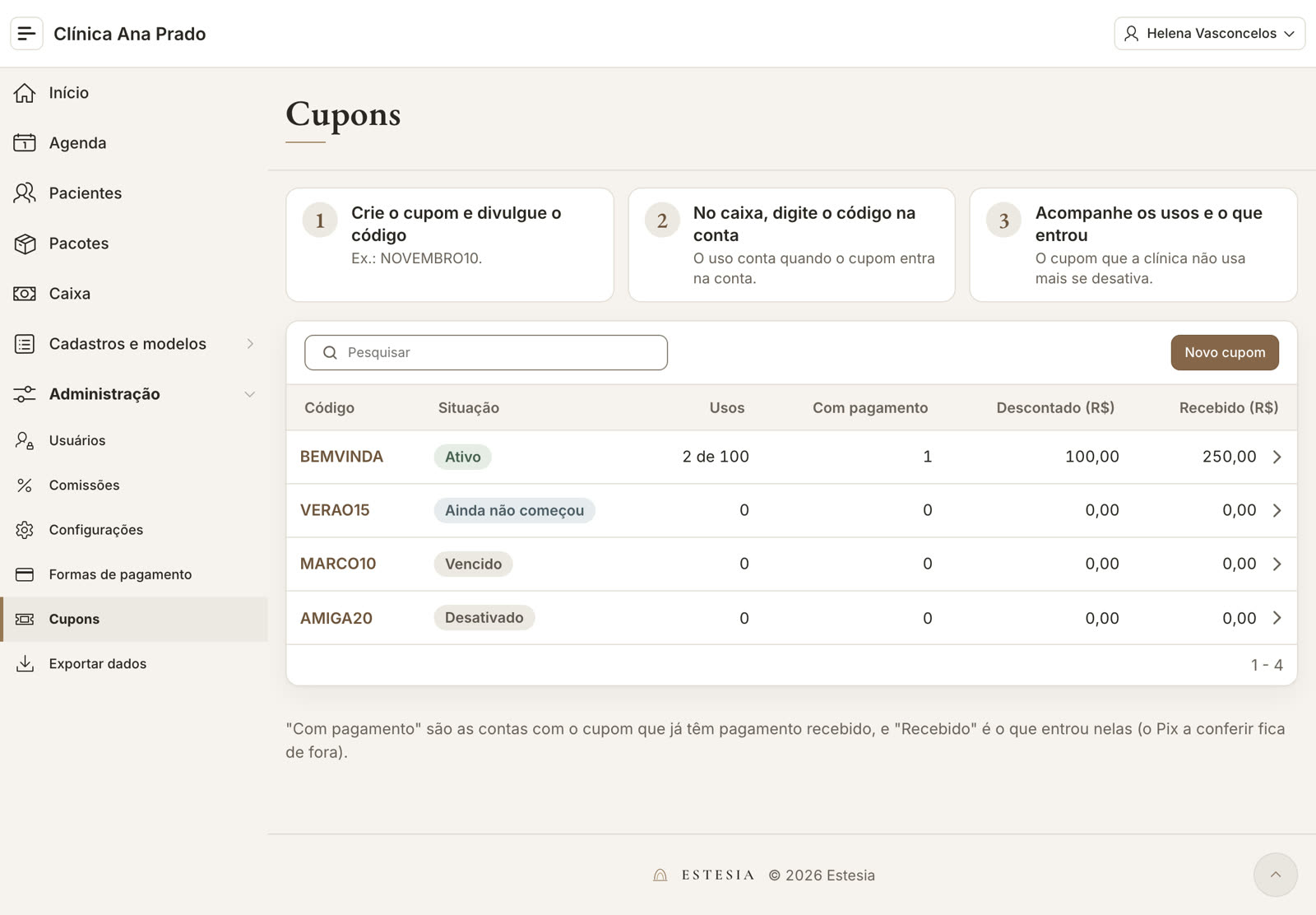
  1. Em Administração > Cupons, toque em Novo cupom.
  2. Preencha o código (por exemplo, NOVEMBRO10), o tipo do desconto (percentual ou valor em reais) e a validade e, se quiser, o mínimo da conta, os limites de uso, os procedimentos e o "só para cliente nova".
  3. Toque em Cadastrar. Copiar texto copia o texto pronto para divulgar.
  • No caixa, quem recebe aplica o cupom na conta: Desconto, o código em Cupom e Aplicar.
  • A lista mostra os usos, as contas com pagamento e o que entrou.
A lista de cupons, com a situação, os usos e o que entrou

Como vejo as comissões?

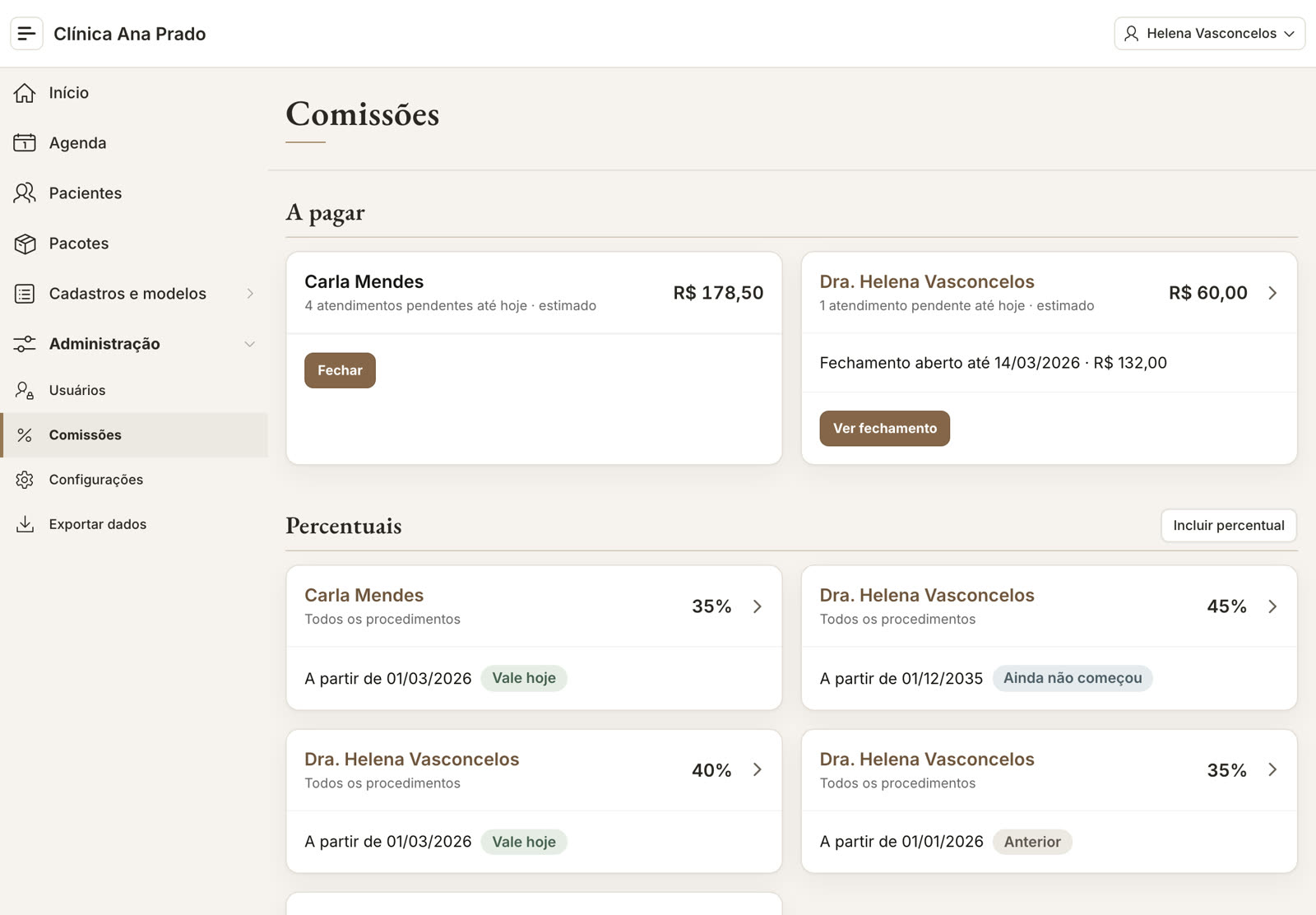
  • A administradora: em Administração > Comissões, cadastre o percentual de cada profissional, em Incluir percentual. Em A pagar, veja o que cada uma tem pendente; Fechar junta os atendimentos até uma data. No fechamento, ajuste as linhas, inclua bônus ou vale e toque em Marcar como pago. O Recibo sai para a profissional assinar no papel.
  • A profissional: se a clínica ligar em Configurações, ela toca no próprio nome, no alto, e em Minhas comissões. Vê só as dela: o que ainda não fechou, o fechamento aberto e os pagos.
  • O atendimento conta quando fica Realizado.
As comissões a pagar de cada profissional e os percentuais

Suporte

Como falo com o suporte?

  1. Toque no seu nome, no alto (no celular, no ícone de pessoa), e em Falar com o suporte.
  2. Conte o que você precisa. A clínica, o seu nome e a tela já vão junto.
  3. Toque em Abrir chamado: o WhatsApp do suporte abre com a mensagem pronta. É só enviar.
  • Não escreva dados de clientes na mensagem (nome, CPF, saúde).
  • O suporte atende de segunda a sexta, das 9h às 18h (horário de Brasília), exceto feriados nacionais, com resposta em até 1 dia útil. Também pelo e-mail suporte@estesia.app.br.

Não achou o que procurava?

Fale com o suporte, de segunda a sexta, das 9h às 18h (horário de Brasília), exceto feriados nacionais. Dentro do sistema, toque no seu nome e em Falar com o suporte.

Falar no WhatsApp